Cómo grabar tu setup gamer con el iPhone: la configuración que uso
Ajustes del iPhone y de Blackmagic Camera para grabar tu monitor sin parpadeos, con colores reales y aspecto profesional.
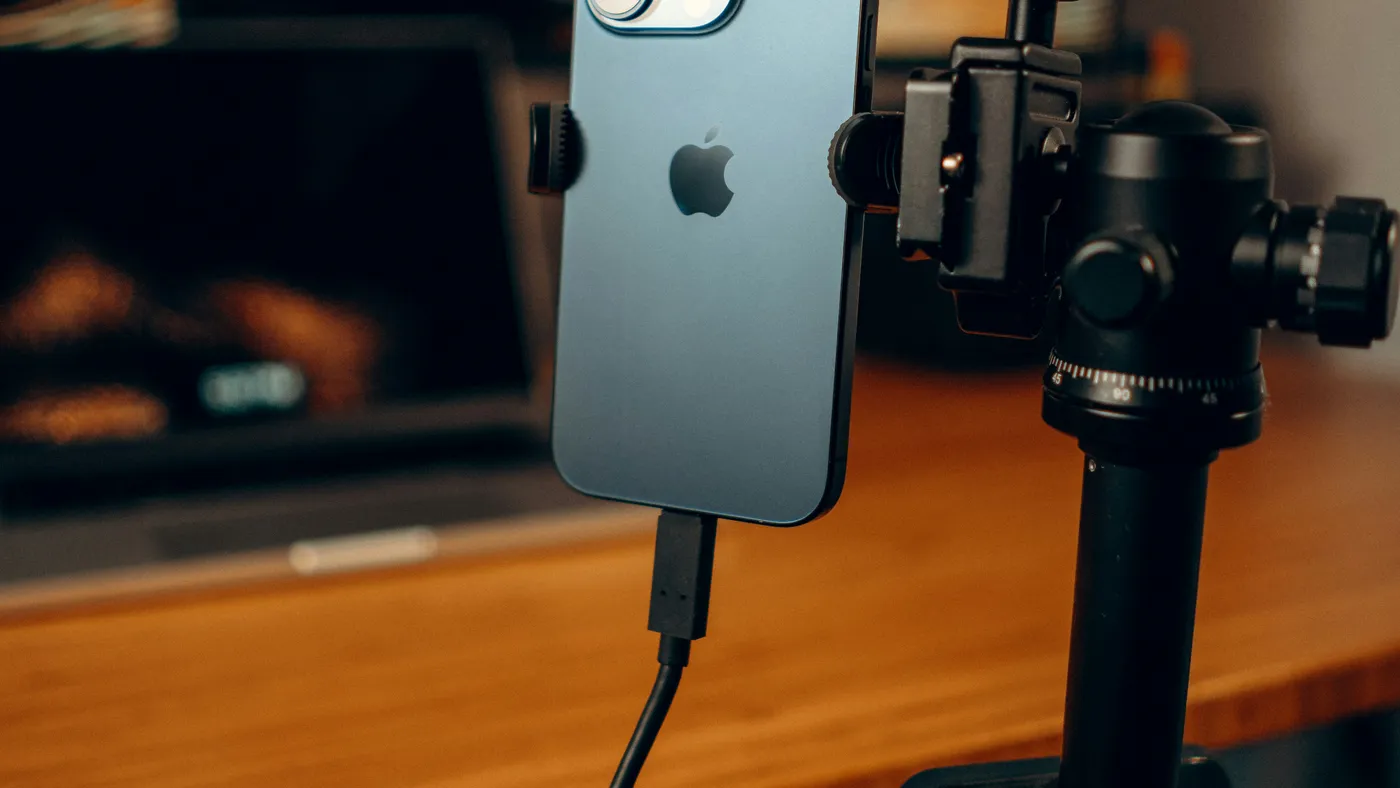
En este artículo
Grabar un monitor con el móvil parece fácil hasta que lo intentas: la pantalla sale quemada, aparecen rayas o el color cambia a mitad del clip. Esta es la configuración exacta que uso con mi iPhone 17 Pro Max para los clips de Instagram y TikTok.
1. Ajustes del iPhone
Ve a Ajustes → Cámara y deja esto así:
- Formatos: Alta eficiencia (HEVC). Apple ProRes y Log, desactivados.
- Grabar video: 4K a 30 fps.
- Video HDR: desactivado. Es el ajuste más importante: evita que los colores se vean lavados al subir el clip.
- FPS automáticos: desactivado.
- Bloquear cámara y Bloquear balance de blancos: activados.
- Mostrar formatos PAL: activado (te permite grabar a 25 fps si vives en Europa).
- Estabilización mejorada: desactivada si usas soporte.
- Cuadrícula y Nivel: activados.
2. Graba con Blackmagic Camera
La app gratuita Blackmagic Camera te da control manual total. Mis ajustes:
| Ajuste | Valor |
|---|---|
| Orientación | Vertical (9:16) |
| Resolución | 4K |
| Frame rate | 30 fps (o 25 si ves parpadeo) |
| Códec | H.265 / HEVC |
| Color | Rec.709 (SDR) |
| Obturación | 1/50 (o 1/100) |
| ISO | 100–400 |
| Balance de blancos | Manual, entre 5600 y 6500 K |
| Enfoque | Manual, bloqueado sobre el monitor |
¿Por qué 1/50? En Europa la corriente funciona a 50 Hz, y las bombillas y tiras LED parpadean a ese ritmo. Con esa velocidad de obturación el parpadeo desaparece.
3. Expón para la pantalla, no para la habitación
El truco que más cambia el resultado: ajusta la exposición para que el juego se vea bien, aunque el escritorio quede más oscuro. Ese contraste entre la pantalla brillante y el ambiente en penumbra es lo que da el aspecto “cinematográfico”.
Activa las zebras al 95–100 % en Blackmagic Camera: si aparecen rayas sobre la imagen del juego, baja el ISO.
4. Prepara la escena
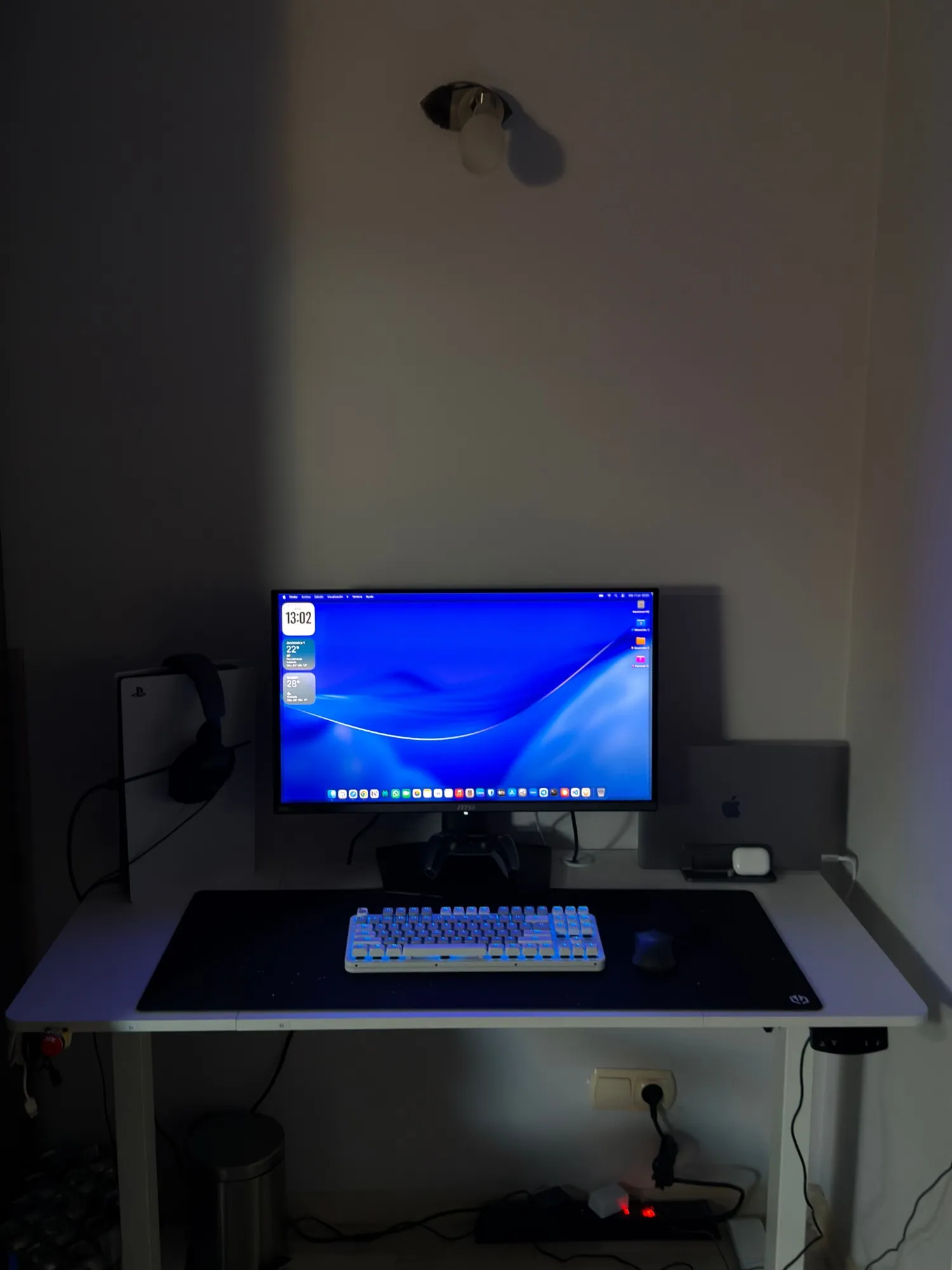
Mi escritorio, listo para grabar: habitación oscura y solo la luz del monitor.
- Habitación oscura, persiana cerrada y luz del techo apagada.
- Luz de ambiente de color detrás del monitor: una bombilla RGB o una tira LED bastan.
- Limpia la pantalla y el lente: en un OLED oscuro se nota todo el polvo.
- Retira del plano cables, botellas y cosas que distraigan.
5. Edita en el móvil
Con el iPhone 17 Pro Max, editar en CapCut directamente en el teléfono es más rápido que en un ordenador modesto. Y un consejo: añade la música dentro de Instagram o TikTok, no en el editor, para que no te silencien el clip por derechos de autor.